
Die Kampagnenübersicht öffnen
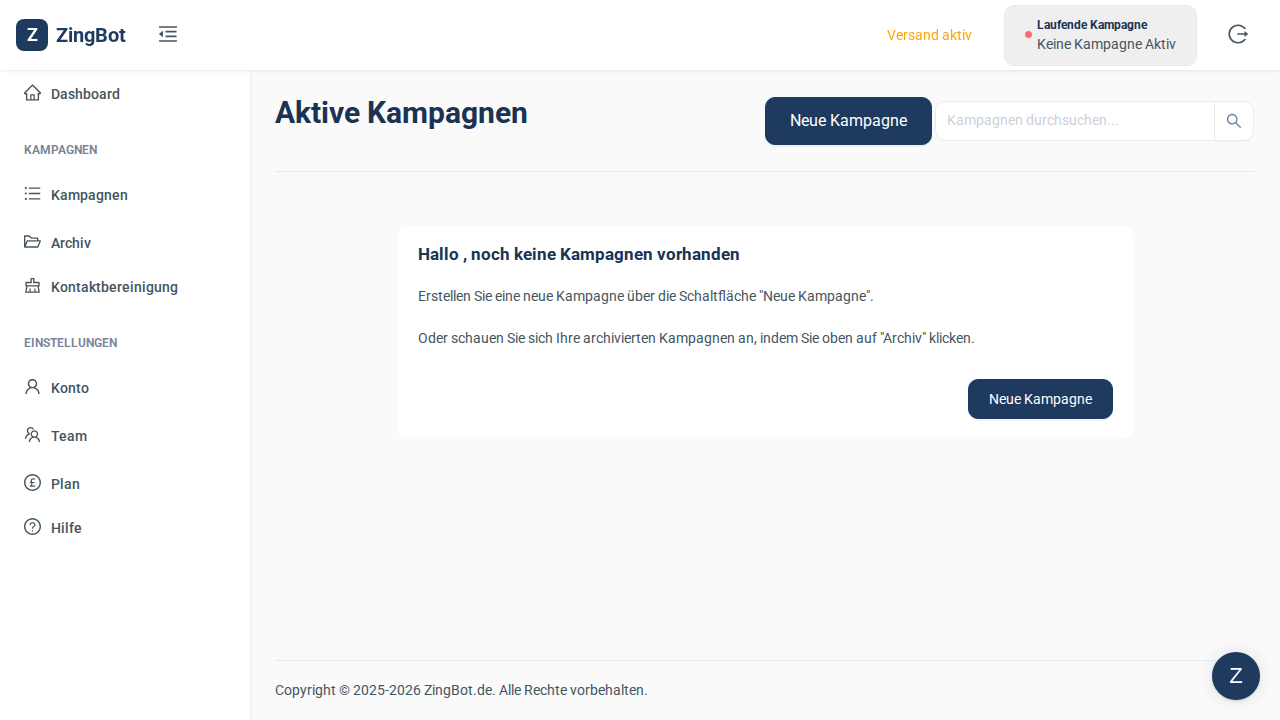
Unter „Kampagnen“ liegen alle Ihre laufenden und archivierten Kampagnen. Von hier aus legen Sie eine neue an.
Die Kampagne benennen
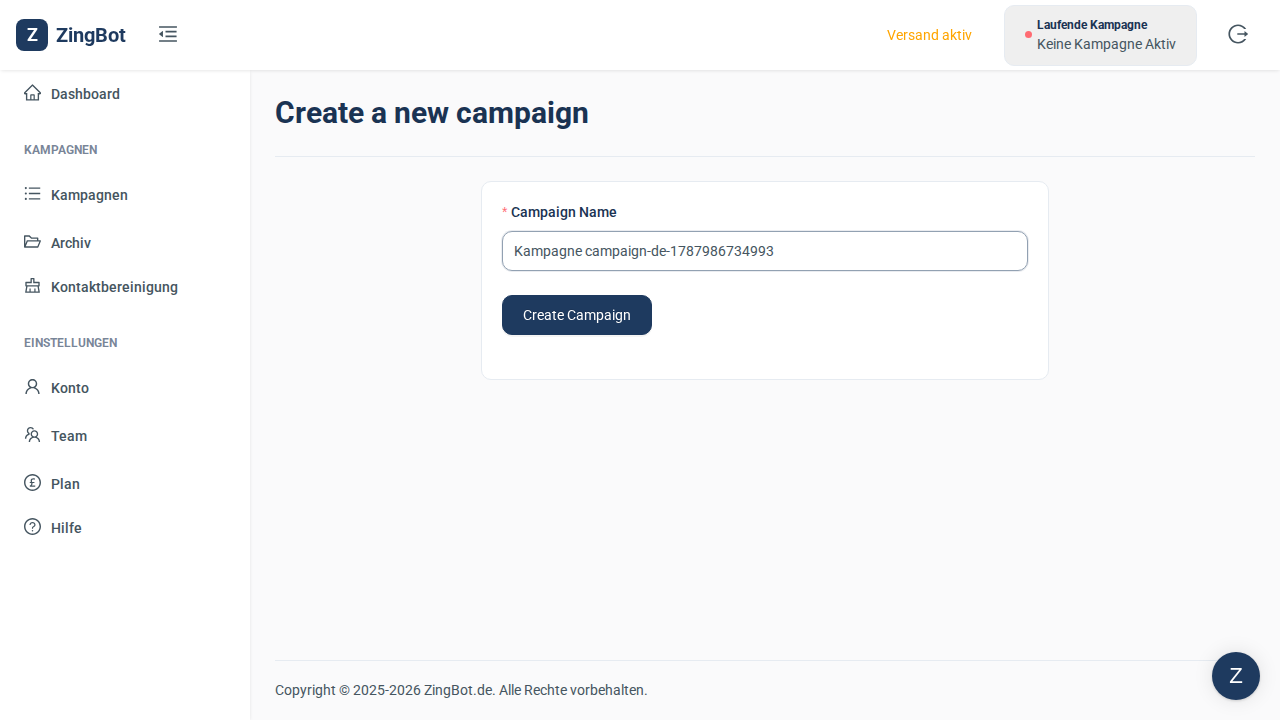
Geben Sie der Kampagne einen Namen, an dem Sie sie später wiedererkennen — etwa die Rolle, für die Sie suchen.
Die Kampagne ist angelegt
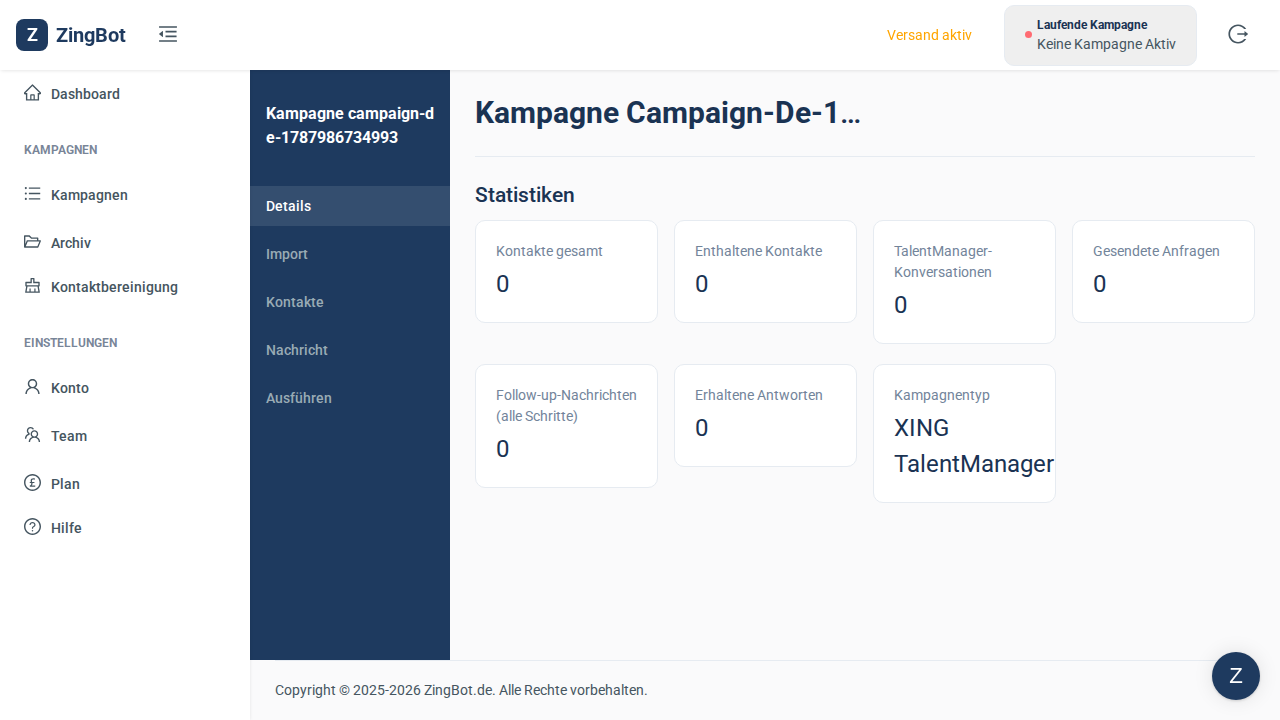
Die Kampagne ist gespeichert. Sie besteht aus drei Teilen: der Nachricht, dem Import Ihrer Kontakte und dem eigentlichen Lauf.
Die Kontaktquelle wählen
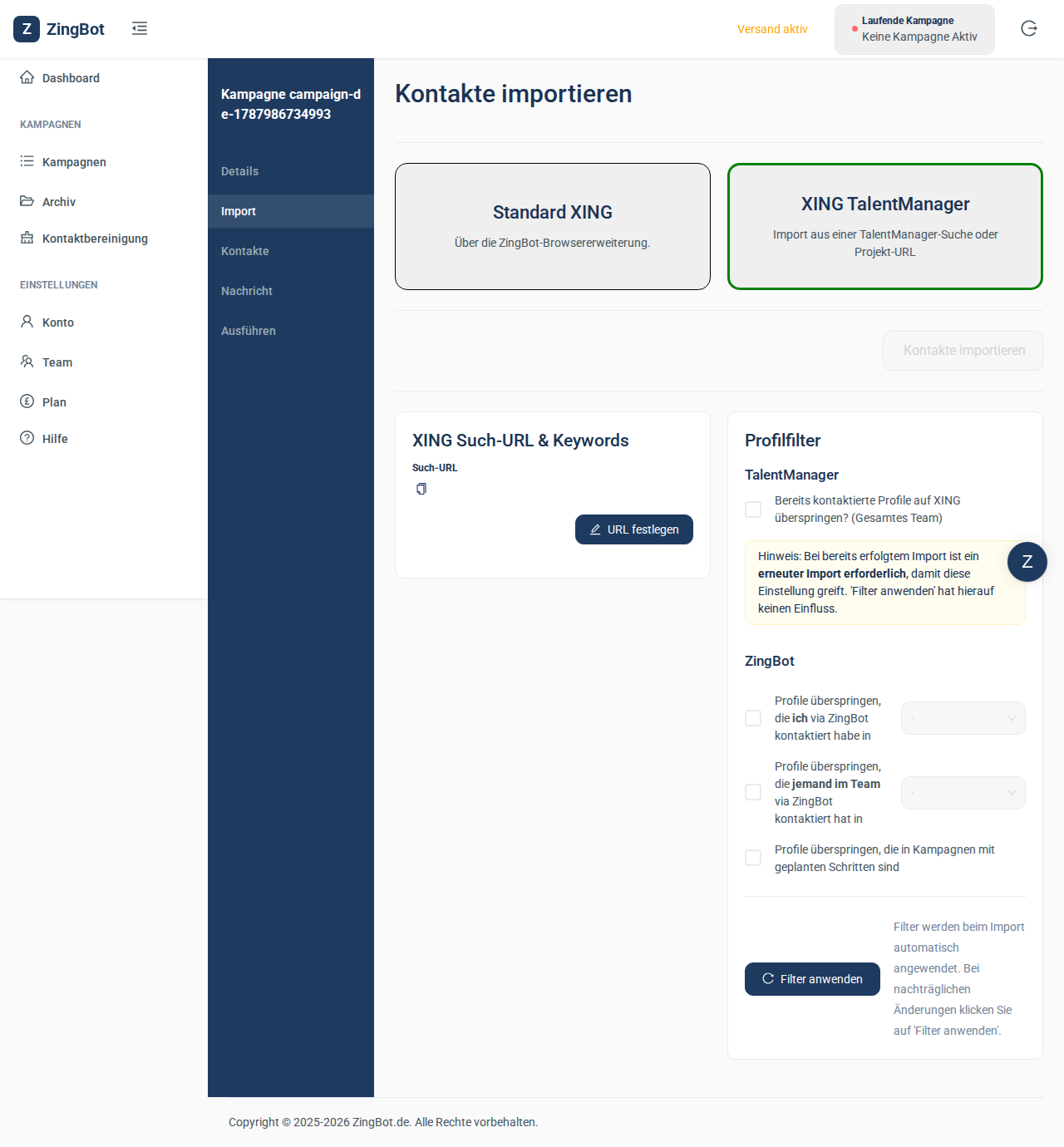
Sie können aus dem XING TalentManager importieren — das ist der Weg für Recruiting und setzt voraus, dass Sie Talent Manager haben — oder eine normale XING-Suche verwenden.
Die Quelle ist ausgewählt
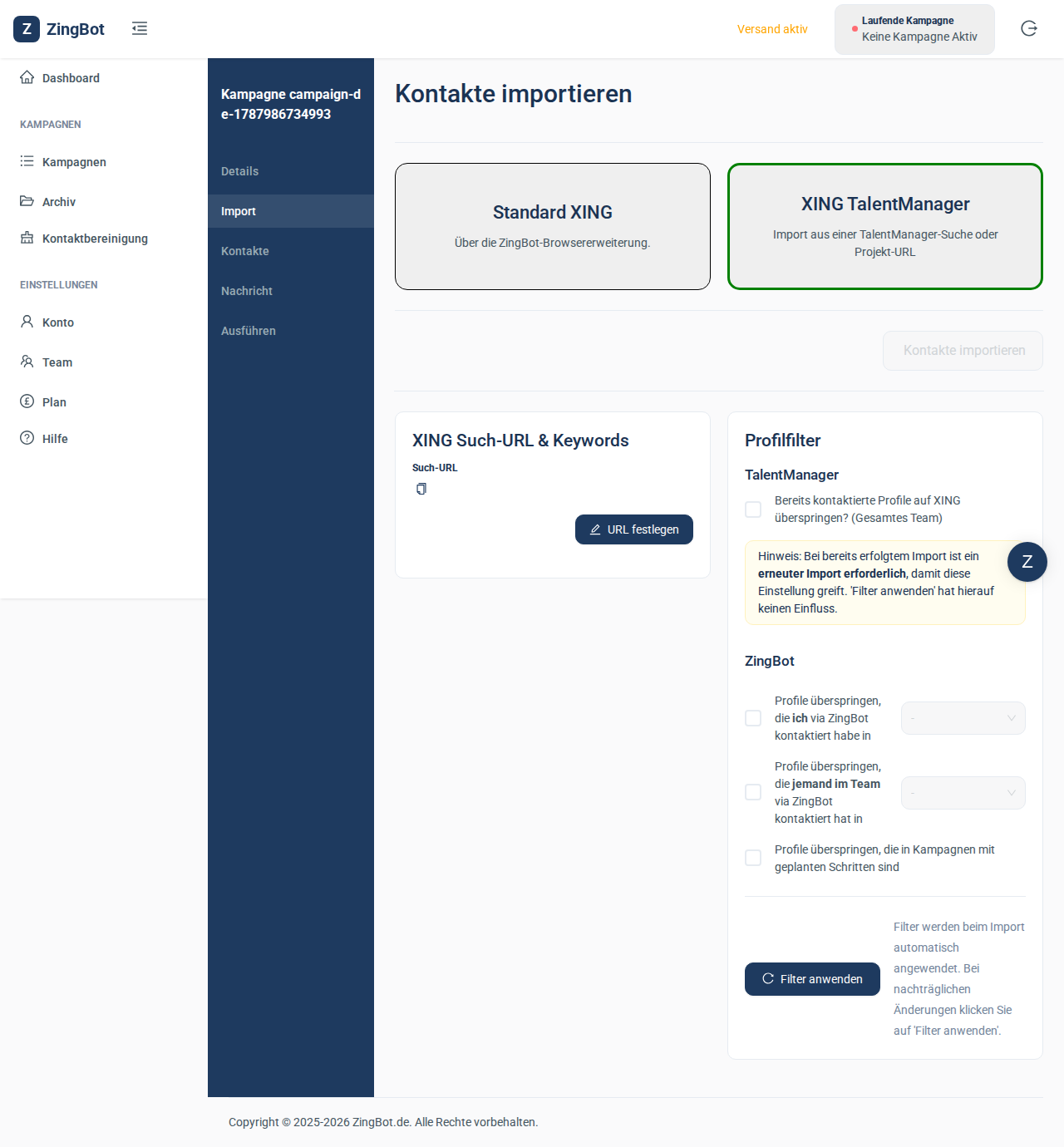
Nach der Auswahl hinterlegen Sie die URL der Suche oder des Projekts, aus dem ZingBot die Kandidaten übernehmen soll.
Die Such-URL hinterlegen
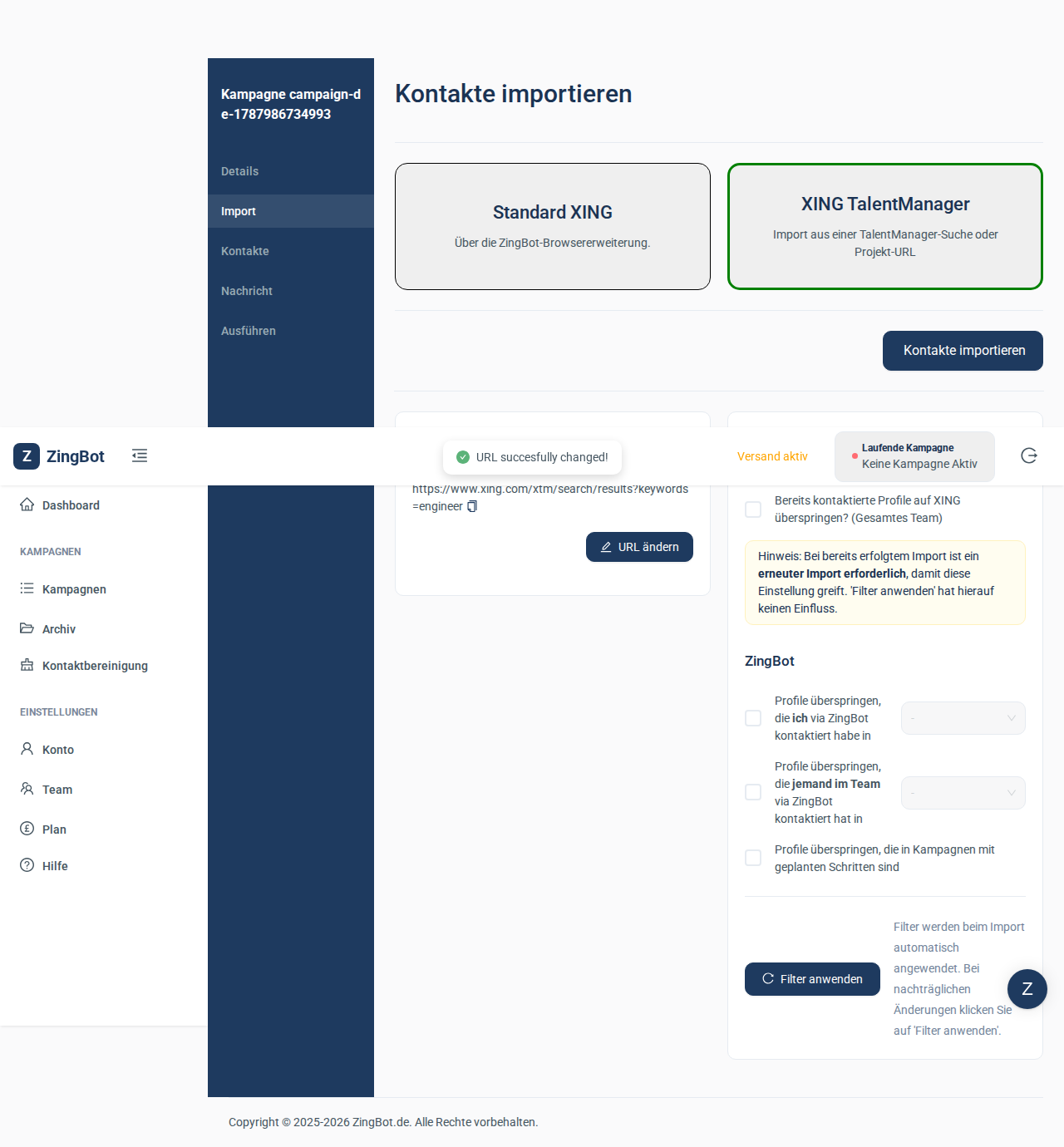
Öffnen Sie im XING TalentManager die Suche mit Ihren Filtern und kopieren Sie die Adresse aus der Adresszeile. ZingBot übernimmt genau die Profile, die diese Suche liefert. Erst wenn die URL gespeichert ist, lässt sich der Import starten.
Den Import starten
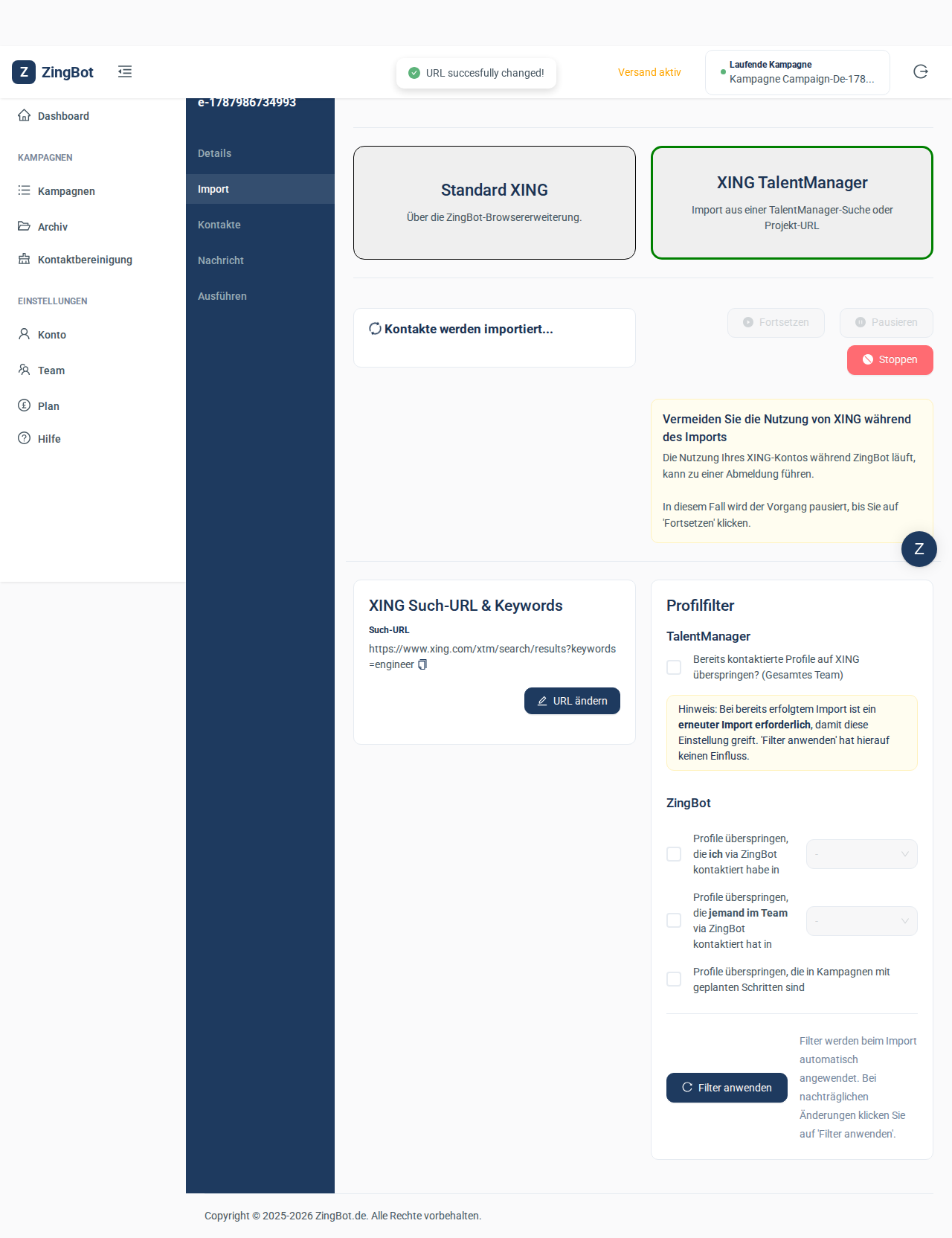
ZingBot meldet sich jetzt bei XING an und liest die Trefferliste aus. Das läuft auf unseren Servern und dauert je nach Größe der Suche einige Minuten. Benutzen Sie XING währenddessen nicht selbst — sonst wird ZingBot abgemeldet und der Vorgang pausiert.
Die Kontakte sind importiert
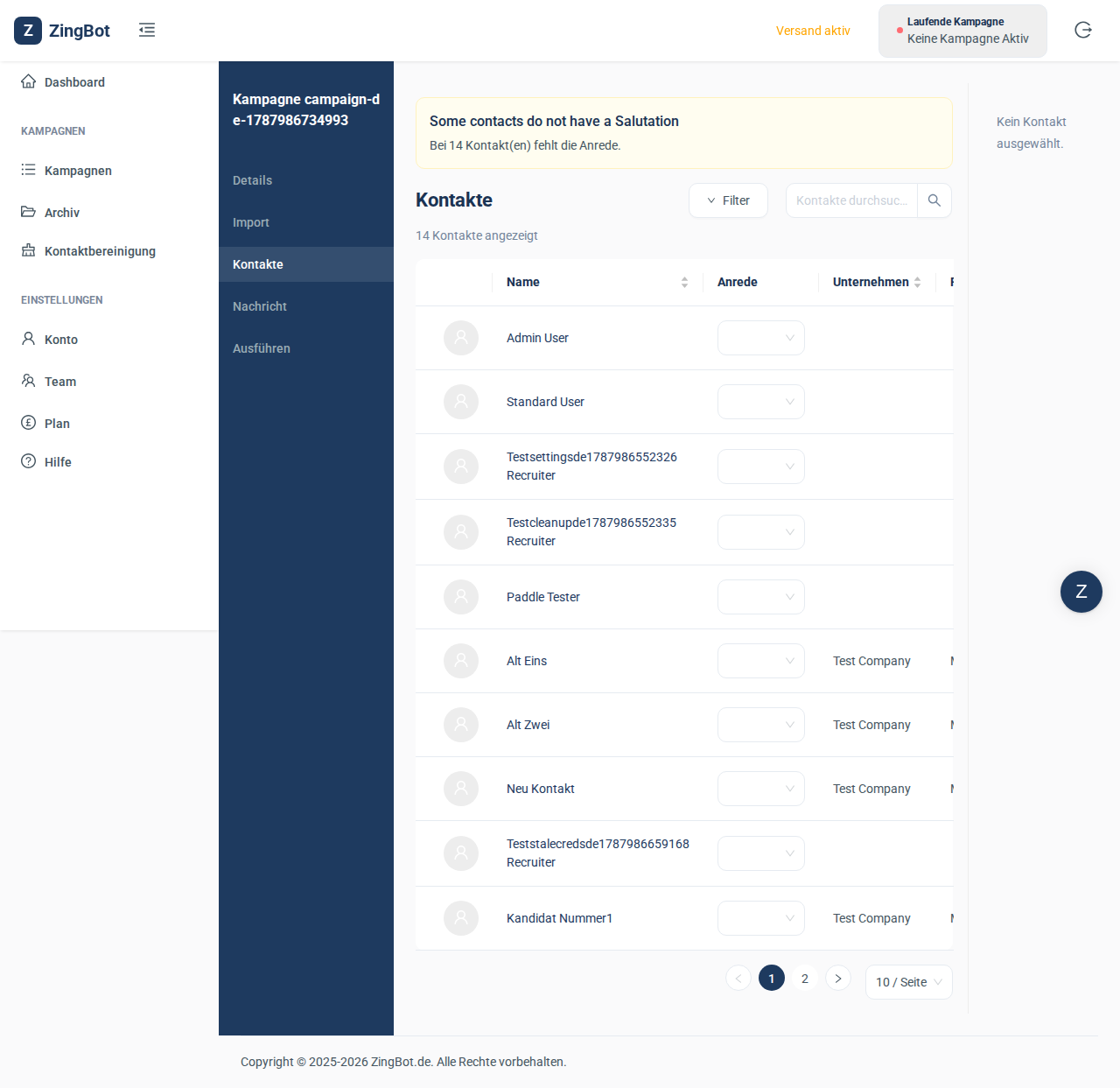
Unter „Kontakte“ steht jetzt jedes importierte Profil mit Name, Unternehmen und Position. Von hier aus können Sie einzelne Personen ausschließen, bevor die Kampagne läuft.
Die Nachricht formulieren
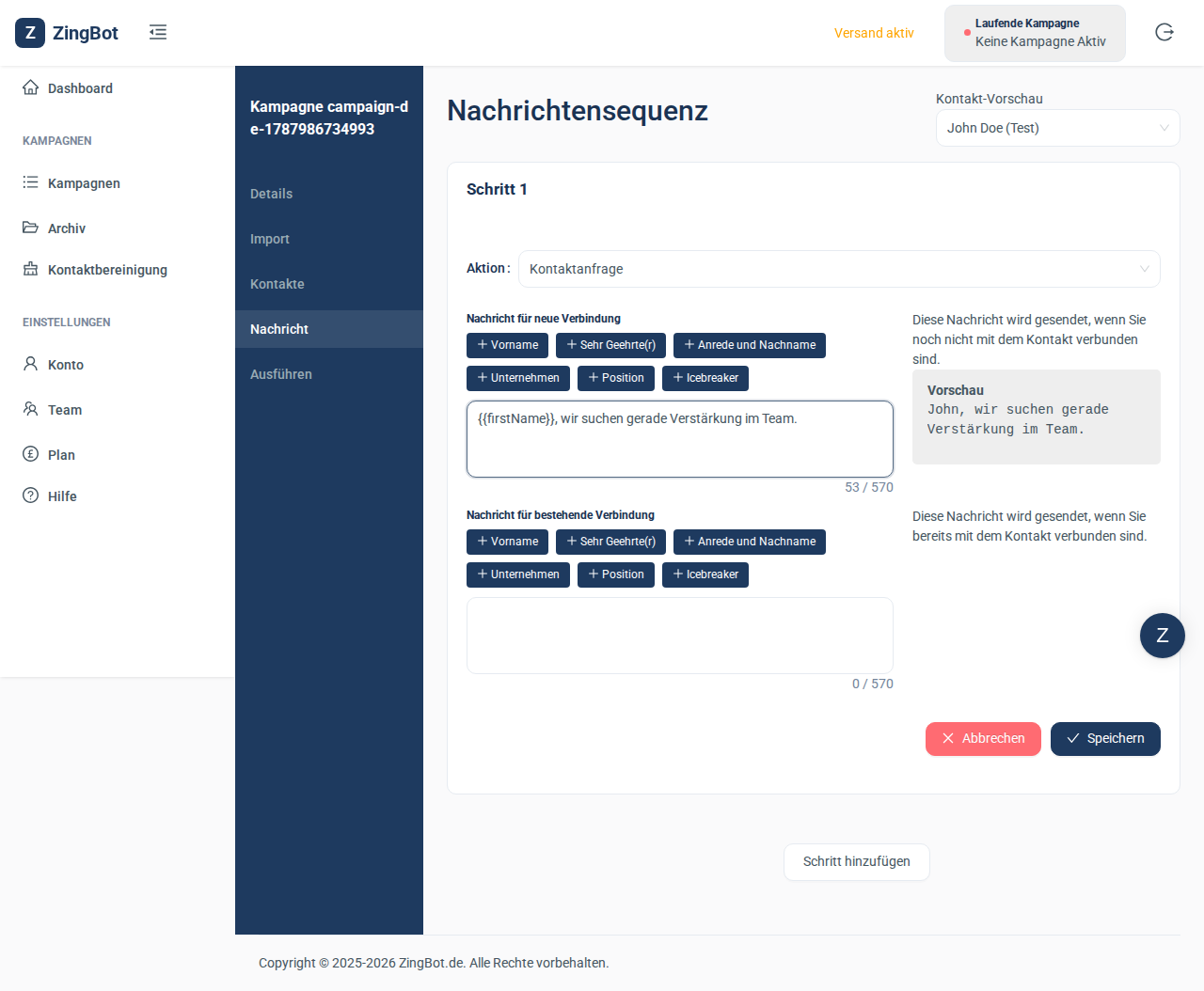
Schritt 1 der Sequenz legt fest, was ZingBot als Erstes tut; voreingestellt ist eine Kontaktanfrage. Über die Schaltflächen oberhalb des Textfelds setzen Sie Platzhalter wie den Vornamen ein — damit wird jede Nachricht personalisiert.
Die Kampagne starten
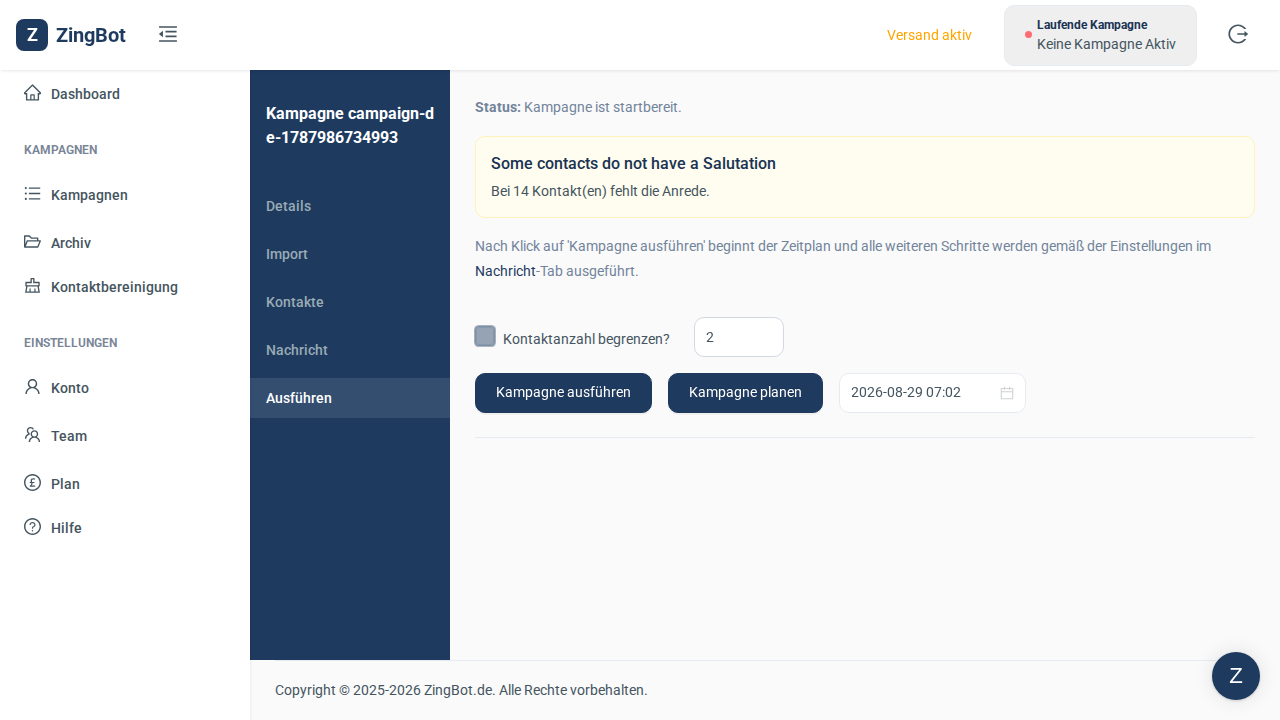
Die Statuszeile sagt Ihnen, ob noch etwas fehlt: ohne Nachricht oder ohne hinterlegtes XING-Konto bleibt die Schaltfläche deaktiviert. Für den ersten Lauf lohnt es sich, die Kontaktanzahl zu begrenzen — dann geht ZingBot nur auf die ersten Profile zu und Sie sehen das Ergebnis, bevor die ganze Liste angeschrieben wird.
Die Kampagne läuft
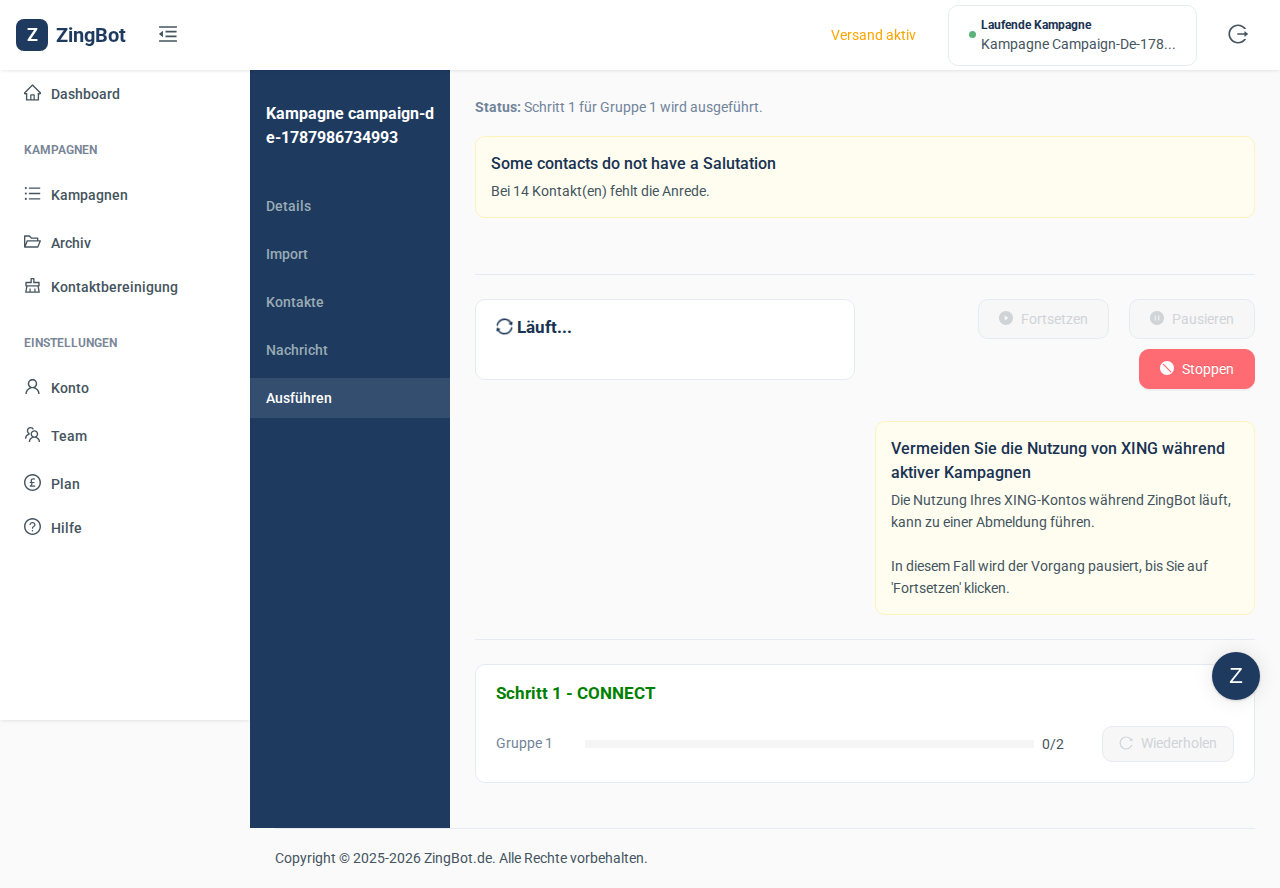
ZingBot arbeitet die Kontakte der Reihe nach ab und protokolliert jeden Schritt mit. Sie können die Seite schließen — der Lauf passiert auf unseren Servern, nicht in Ihrem Browser.
Die Kampagne archivieren
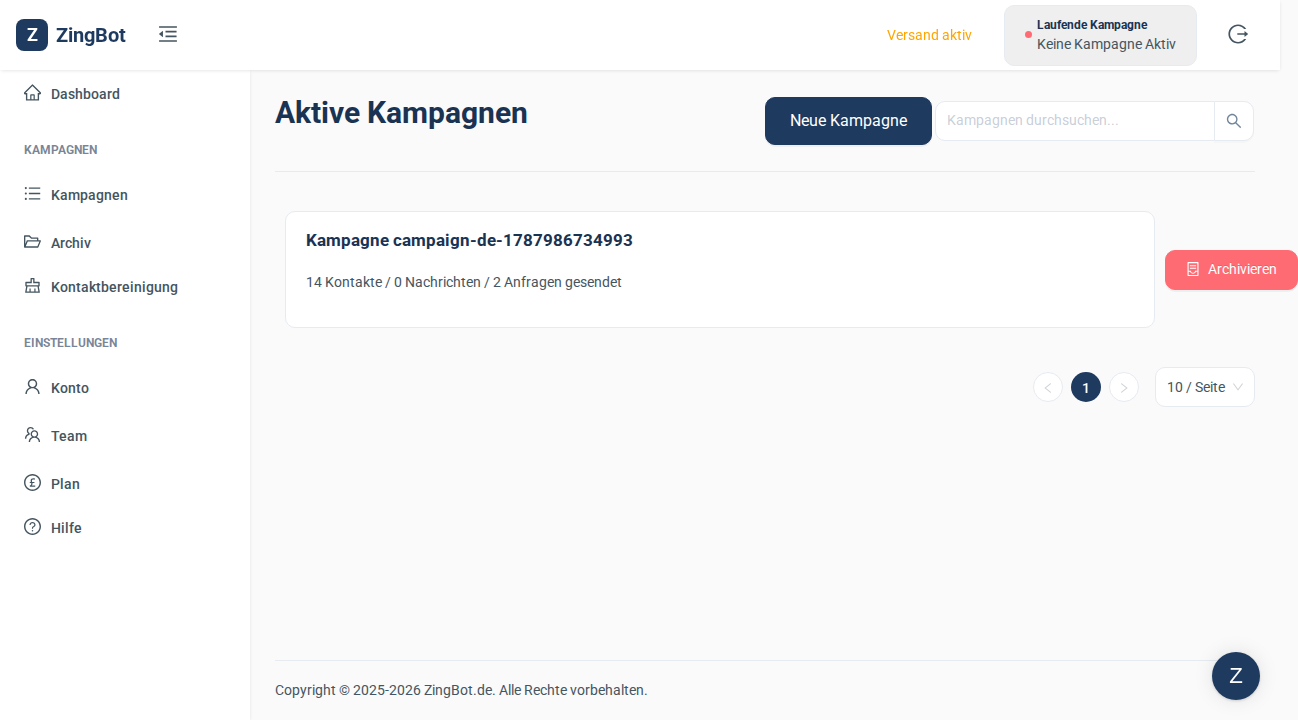
Ist eine Kampagne durch, räumt „Archivieren“ sie aus der Übersicht. Verloren geht dabei nichts: Kontakte und Verlauf bleiben erhalten, und aus dem Archiv lässt sich die Kampagne jederzeit wieder aktivieren.