
Bei ZingBot anmelden
Sie melden sich ohne Passwort an: ZingBot schickt Ihnen einen Anmeldelink per E-Mail, ein Klick darauf öffnet Ihr Konto.
Die Kontoeinstellungen öffnen
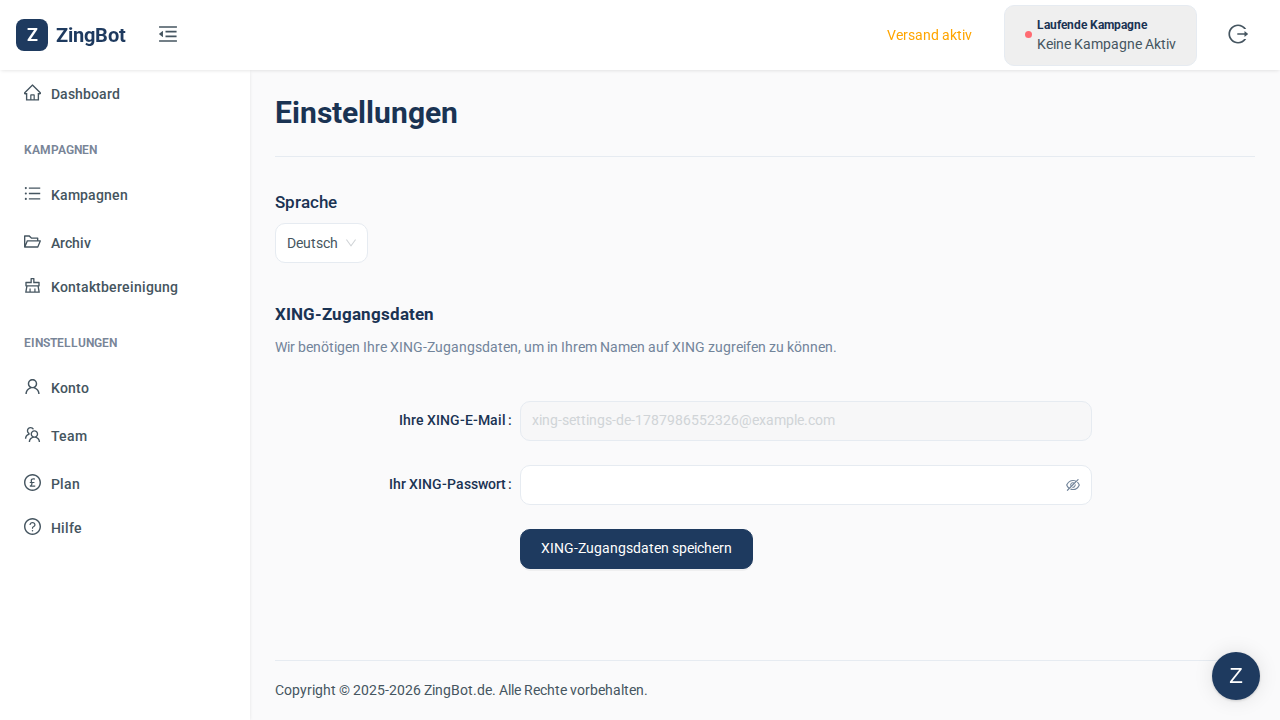
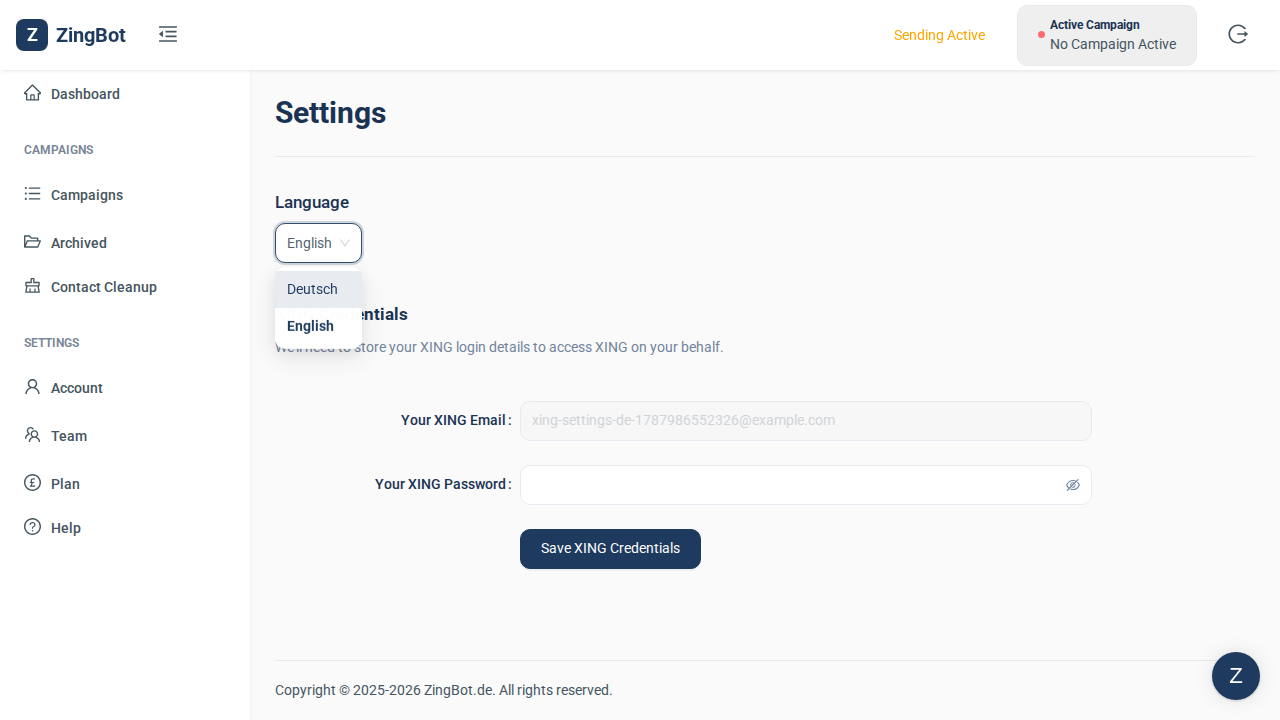
Unter „Einstellungen“ → „Account“ liegen die XING-Zugangsdaten, mit denen ZingBot sich für Sie anmeldet. Hier hinterlegen Sie ein neues Passwort, wenn Sie es bei XING geändert haben.
Das aktuelle XING-Passwort eintragen
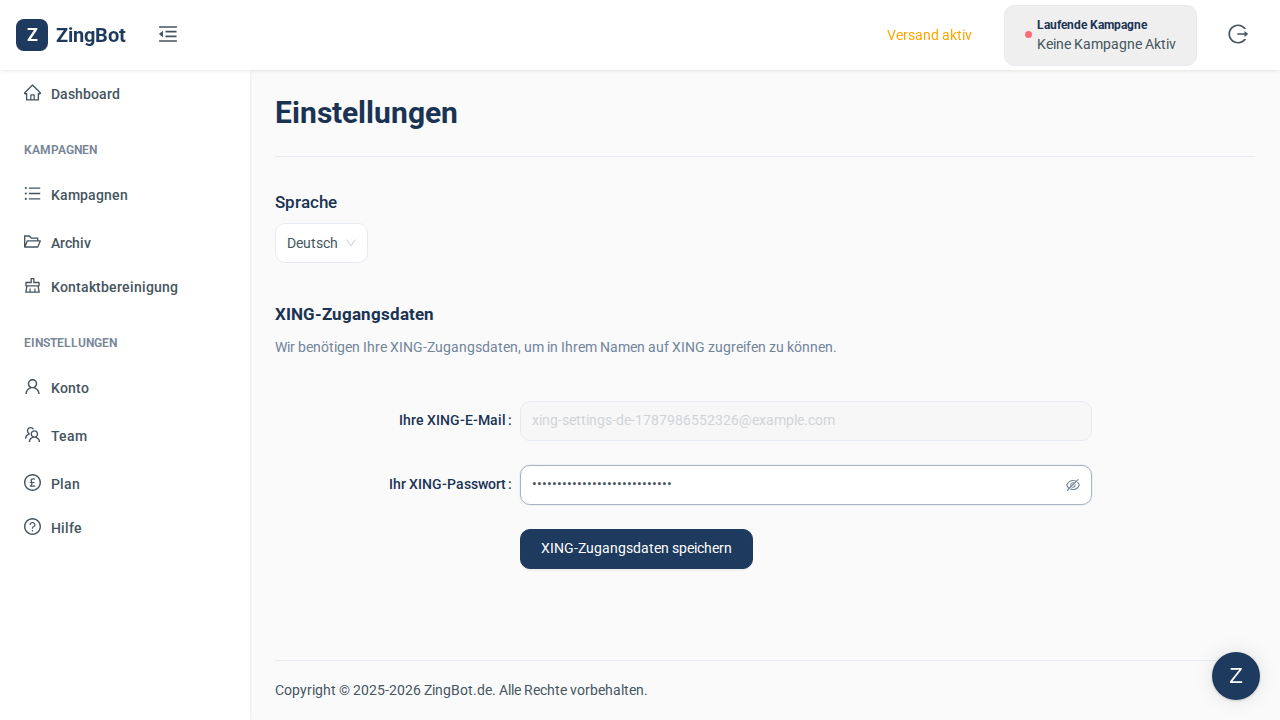
Tragen Sie das Passwort ein, mit dem Sie sich gerade bei XING anmelden können. Die hinterlegte XING-E-Mail-Adresse lässt sich hier nicht ändern — soll ein anderes XING-Konto verwendet werden, wenden Sie sich bitte an den Support. Verlangt XING zusätzlich eine Sicherheitsabfrage, beantworten Sie diese einmal direkt bei XING; eine Automatisierung kann das nicht für Sie übernehmen.
Speichern
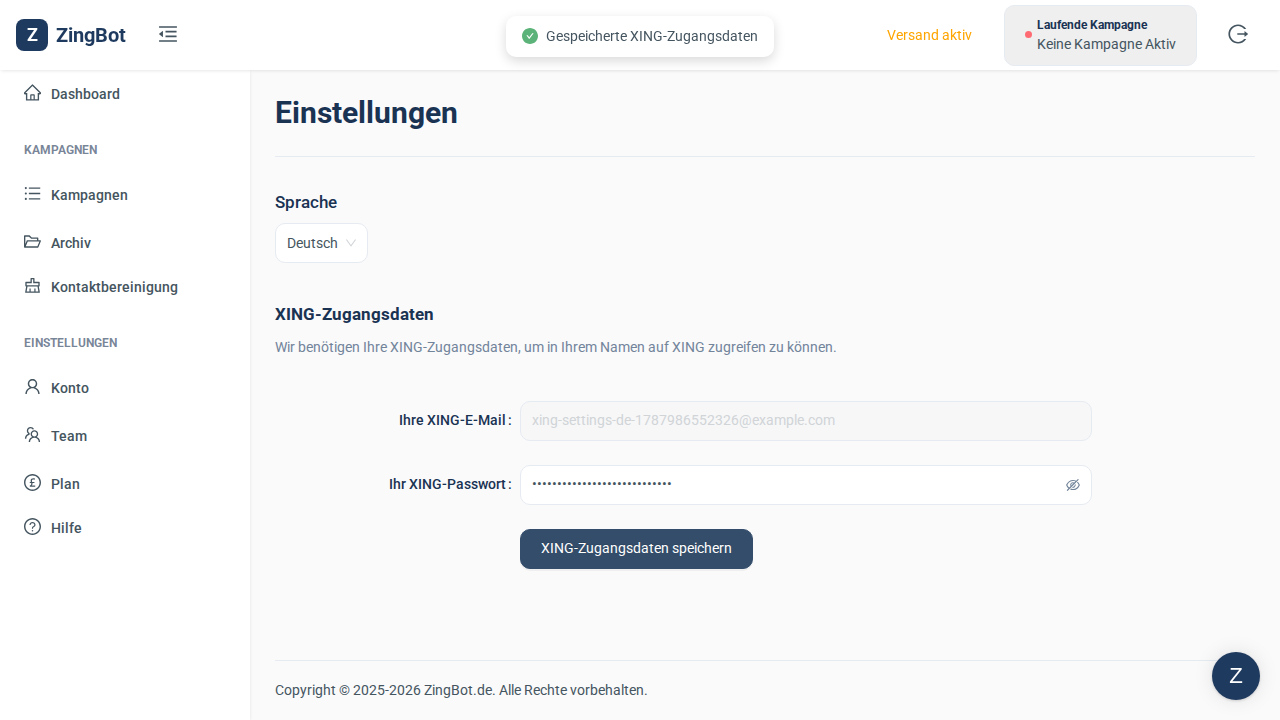
Nach dem Speichern bestätigt ZingBot kurz, dass die Zugangsdaten hinterlegt sind. Geprüft werden sie noch nicht — das passiert erst, wenn ZingBot sich das nächste Mal für Sie bei XING anmeldet.
Die Verbindung prüfen lassen
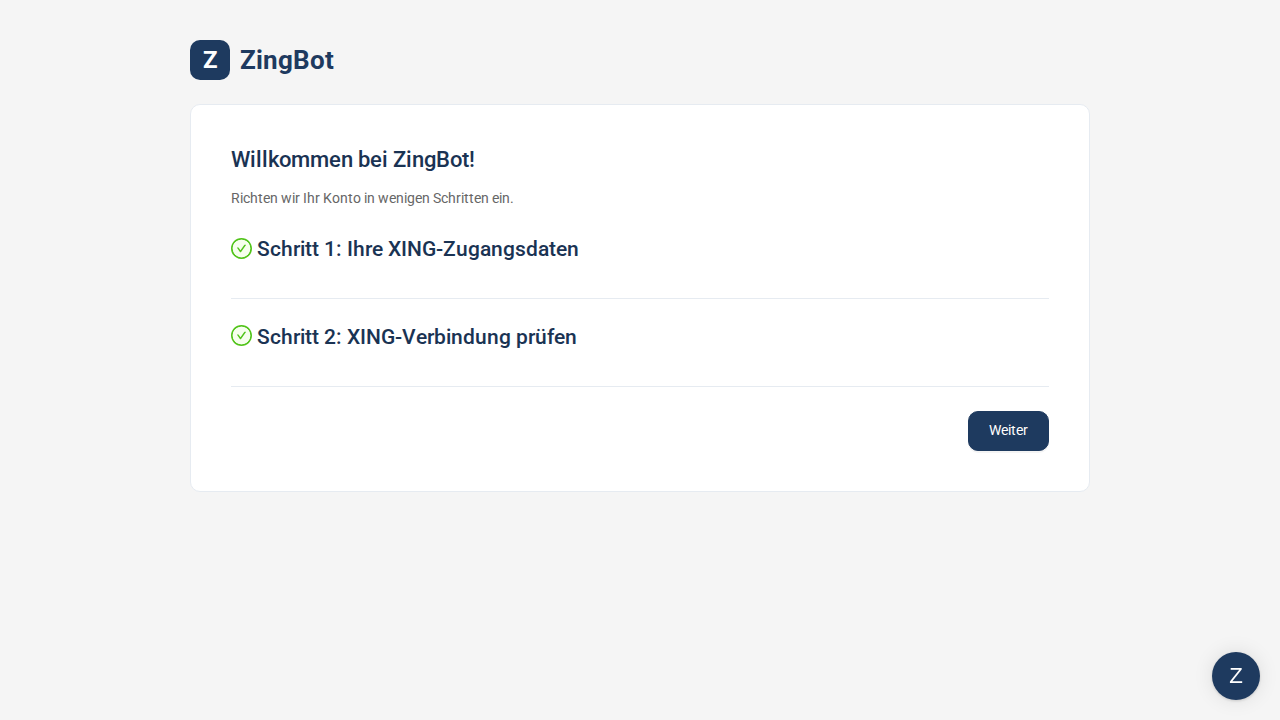
Sie müssen dafür nicht auf den nächsten Lauf warten: Auf der Seite „XING-Verbindung prüfen“ startet ZingBot einen echten Anmeldeversuch bei XING. Das dauert einige Minuten — Sie können die Seite offen lassen. Sind beide Schritte abgehakt, arbeitet ZingBot wieder in Ihrem Konto und Ihre Workflows laufen weiter. Schlägt die Prüfung fehl, führt ZingBot Sie zurück zum Formular: prüfen Sie das Passwort dann direkt bei XING und wenden Sie sich sonst an den Support.